反馈

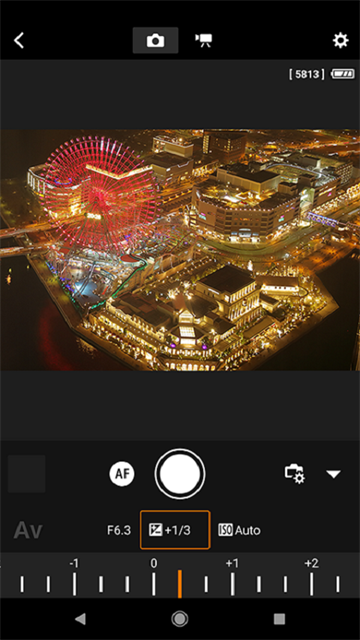
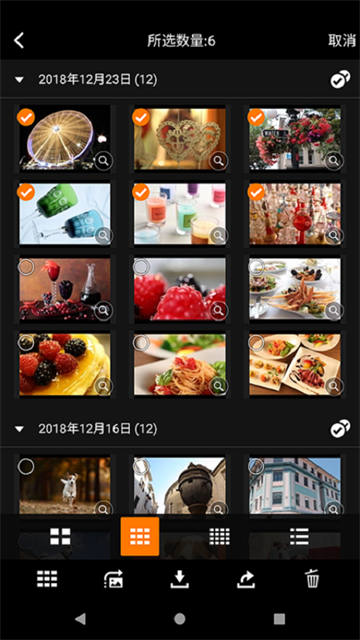
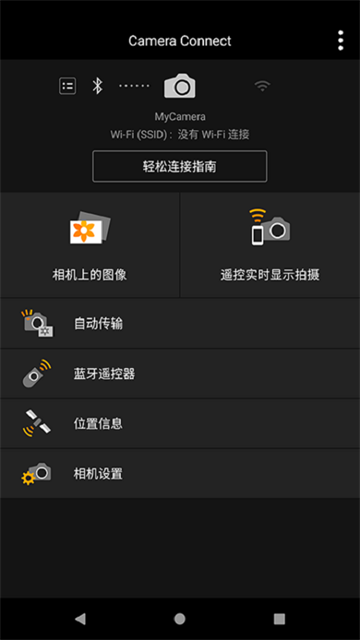
Camera Connect是佳能官方推出的图片处理软件,支持通过蓝牙和wifi连接,直接传导佳能相机拍摄的照片,无需在经过读卡器导出电脑,均支持无损和压缩导出,轻松实现将好看的照片传导到手机,还支持对图片的简单编辑。还支持变身相机的蓝牙控制器,只需对相机进行注册,就可以在相机上实现无线连接,哪怕相机不开机也可以直接导出,欢迎下载体验。
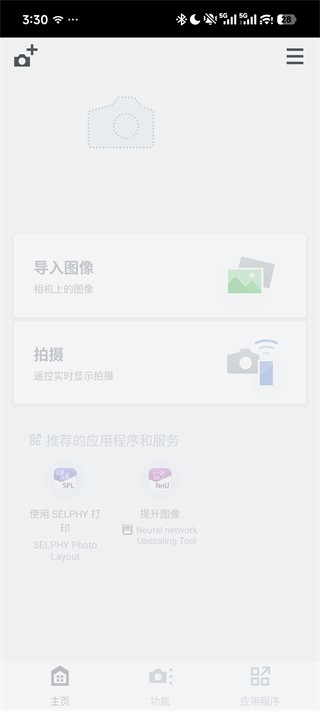
一、App首页功能说明
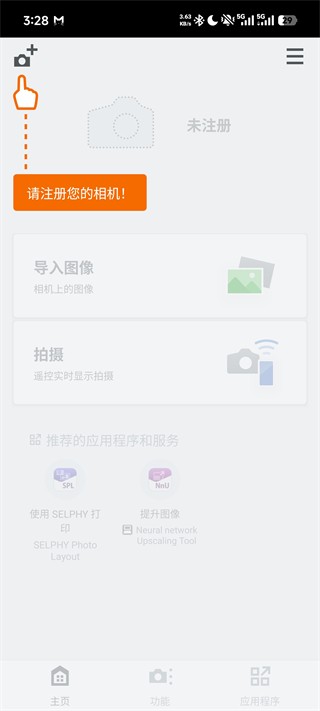
导入图像:相机成功连接后,可一键导入相机内的照片 / 视频到手机。
拍摄:支持手机遥控实时取景拍摄,远程控制相机快门、参数等。
推荐服务:包含 SELPHY 照片打印、AI 图像超分工具等拓展功能。
底部导航栏:「主页」「功能」「应用程序」三栏,核心操作集中在「功能」页。
二、相机注册与连接完整步骤
1、进入相机注册流程
(1)点击CameraConnect App首页左上角的相机 + 号图标,进入「相机注册」页面。
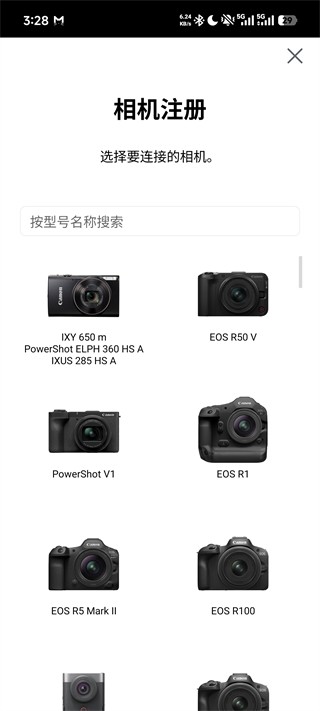
(2)页面会展示所有支持的佳能相机型号,你可以:直接在列表中找到自己的相机型号(如 EOS R50、R100 等);或在顶部搜索框输入型号名称快速检索。
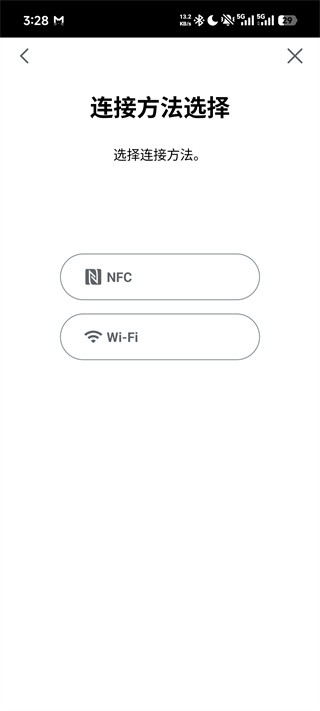
(3)提供两种连接方案,推荐优先选择Wi-Fi(绝大多数相机通用):
NFC:仅支持带 NFC 功能的相机和手机,贴近即可快速配对,适合便捷操作;
Wi-Fi:全机型通用,稳定性更强,是主流连接方式。
三、Wi-Fi连接相机端操作(关键步骤)
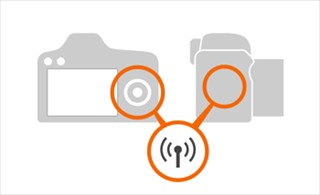
1、打开相机,按下相机的【Wi-Fi】按钮以显示Wi-Fi菜单。
2、选择[连接至智能手机]。
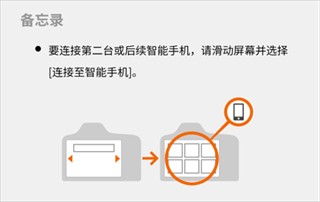
3、选择[注册要连接的设备]。相机屏幕进入连接待机状态。
如相机尚未注册昵称,则无法连接智能手机。
输入并注册昵称,然后继续。
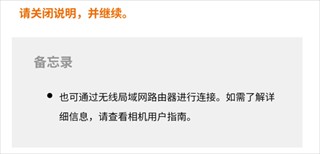
4、配对成功后,App 首页会显示已注册的相机,「导入图像」「拍摄」等功能将从灰色变为可点击状态,连接完成。
1、连接智能手机,拍摄更加乐趣多多
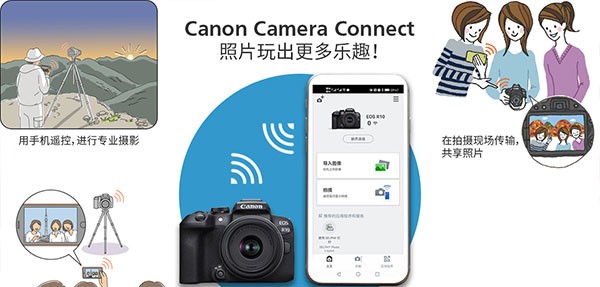
Canon Camera Connect可以大幅提升用户的照片体验。用佳能相机拍摄的照片、短片,都可以通过这个应用程序当场导到智能手机上,这样就可以直接在手机上进行网络分享,展示给家人和朋友。除了传输功能,这个应用程序还可以让智能手机成为相机的遥控器。智能手机上可以遥控显示相机的实时显示画面,并高效完成各种相机的拍摄设置。
2、佳能相机拍出的高画质照片,提升网络分享的品质
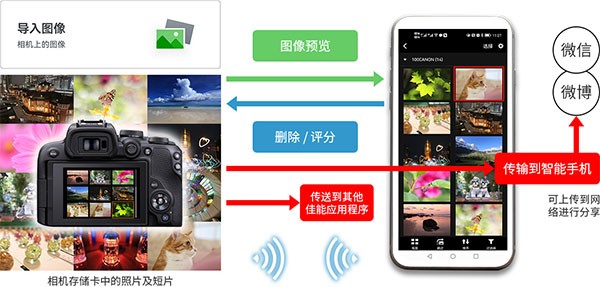
“导入图像”功能可以通过Wi-Fi将智能手机和相机连接起来,并不需要将所有照片都传输到智能手机里,就能在智能手机上查看相机存储卡中保存的照片及短片的缩略图。通过缩略图选出自己中意的照片或短片※再传到智能手机上,可以节省智能手机的存储空间提升选图效率。
导入智能手机的照片和短片,可以直接发到常用的社交应用程序上进行分享。佳能远摄镜头拍出的大特写,广角镜头拍摄的壮阔风景,还有大光圈镜头拍出的大虚化人像等高品质照片,让社交分享的照片更具魅力,更有品位。
3、提升拍摄后整理和使用照片的效率
运用Canon Camera Connect,相机放在包里的时候,也可以在智能手机上浏览相机里的照片。可以随时删除不想要的,或给照片进行评分。这样可以在乘坐交通工具等时,利用空闲时间进行照片的整理,提升效率。此外,还可以联动DPP Express、Mobile File Transfer或SELPHY Photo Layout等其他的佳能应用程序,让照片的使用效率更高。
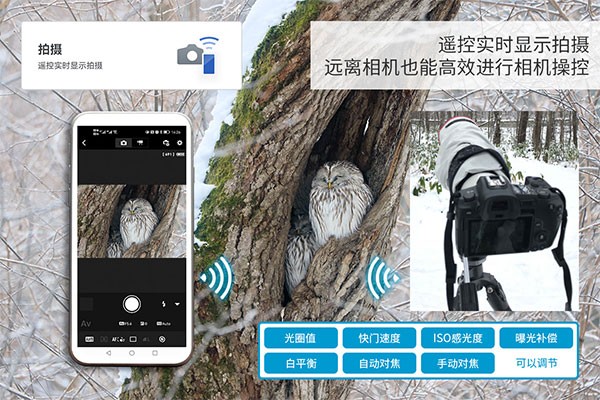
4、智能手机变身高性能无线遥控器
使用“拍摄”功能,可以在智能手机上查看相机的实时显示拍摄画面,并进行各种拍摄设置,实现高效的遥控拍摄。比如,拍摄鸟类或对人类比较警惕的野生动物时,或想在人不方便攀登的高处进行俯视拍摄等时,通过Canon Camera Connect进行遥控拍摄,可以完成大部分的拍摄设置,进行自动对焦或手动对焦的操作,遥控拍摄非常灵活,可随机应变,非常方便。
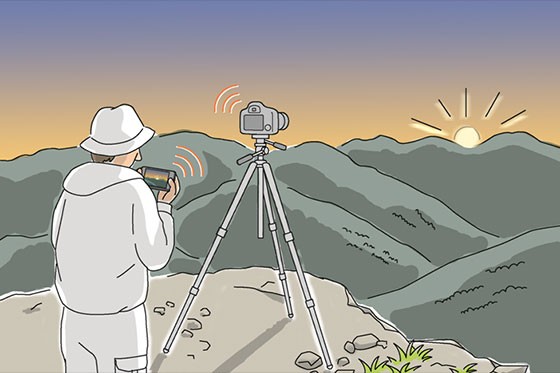
5、通过智能手机的实时显示画面,高效完成相机设置
在相机上设好Av(光圈优先自动曝光)、Tv(快门优先自动曝光)、P(程序自动曝光)、M(手动曝光)等拍摄模式后,就可以在智能手机的画面上设置光圈值、快门速度、ISO感光度、曝光补偿、白平衡等多种拍摄设置。因为智能手机和相机可以通过Wi-Fi直连,在山顶、海上等多种环境中都可以使用。
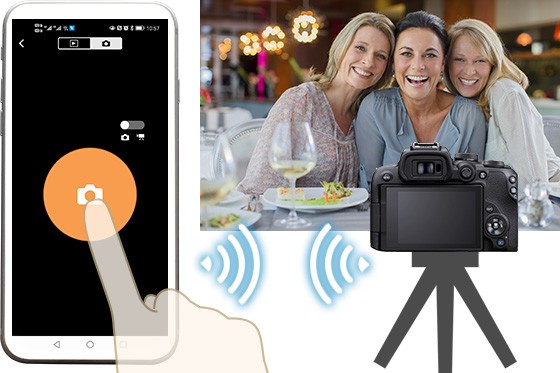
6、简单、便捷的蓝牙遥控
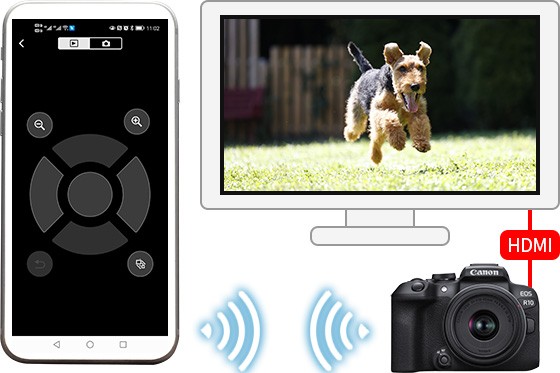
支持蓝牙的佳能相机与同样支持蓝牙的智能手机,可以配对进行遥控拍摄。这种蓝牙遥控拍摄界面非常简单,初学者也能很方便地操作。相机连到电视时,可在电视上欣赏相机上的照片和短片,此时还可通过蓝牙遥控,切换或放大缩小图像,还可进行幻灯片播放的操作。
7、拍摄时简单的遥控操作
仅在画面中央配置一个按钮,当做快门按钮或短片拍摄的开始/停止按钮。可进行简单的遥控操作。按钮很大,方便按压,初学者也容易使用。
8、在电视上便捷地回放
通过HDMI线将相机连接到电视上,可以在电视上观赏相机上的照片。这时可将相机放在电视旁边,人则可以在远离电视的位置通过蓝牙遥控,在智能手机上进行照片回放的操作。不用很长的线缆连接,观赏照片更加舒适。
JPEG, MP4, MOV
1、不支持导入原始RAW文件(将RAW文件尺寸调整为JPEG)。
2、使用EOS相机拍摄的MOV和8K视频文件无法保存。
3、由所兼容相机拍摄的HEIF(10位)及RAW短片文件无法保存。
4、使用摄像机拍摄的AVCHD文件无法保存。
1、如果应用程序无法正常运行,请在关闭程序后重新尝试。
2、此程序不保证能够在所有安卓设备上运行。
3、当使用电动变焦适配器时,请将实时视图功能设置为开。
4、如果将设备连接到相机时弹出操作系统网络确认对话框,请勾选复选框,以便下次使用相同的连接。
5、图像中可能包含您的个人信息,如GPS数据。在将图像发布至众人均可浏览的在线环境时,请小心谨慎。
v3.4.30.17-cn版本
1、用于自定义图片功能的 Look 文件现在可以传输到相机。 (EOS R50 V)
2、IXUS 285 HS A 的支持已添加。








换一换
用户评价
9.9
500+人评论
请为应用评分:
评论内容需在5-200字之间~
0/200
健康游戏公告
抵制不良游戏,拒绝盗版游戏,注意自我保护,谨防受骗上当,适度游戏益脑,沉迷游戏伤身,合理安排时间,享受健康生活