反馈

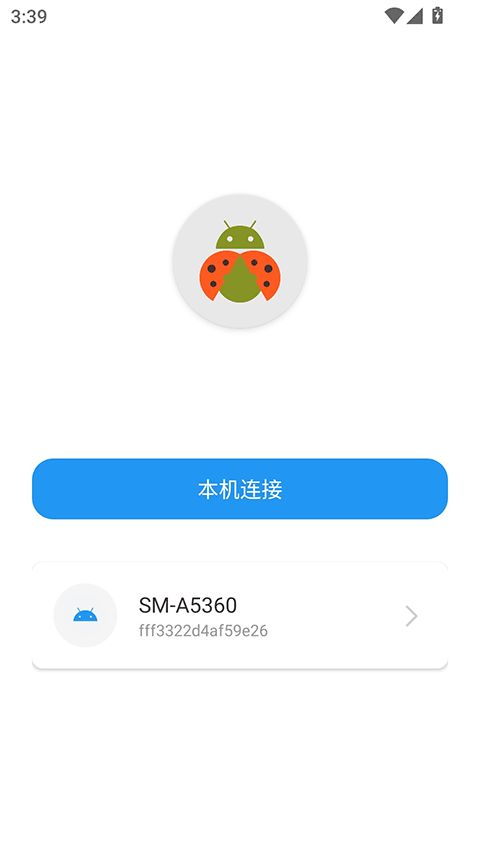
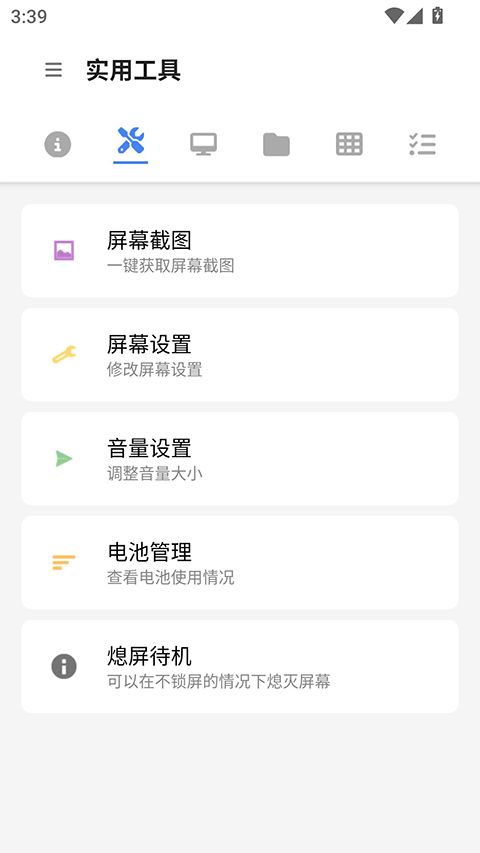
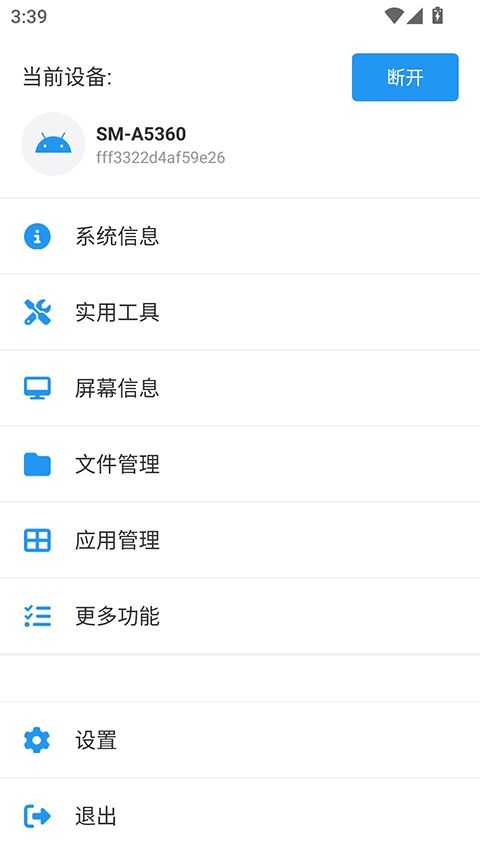
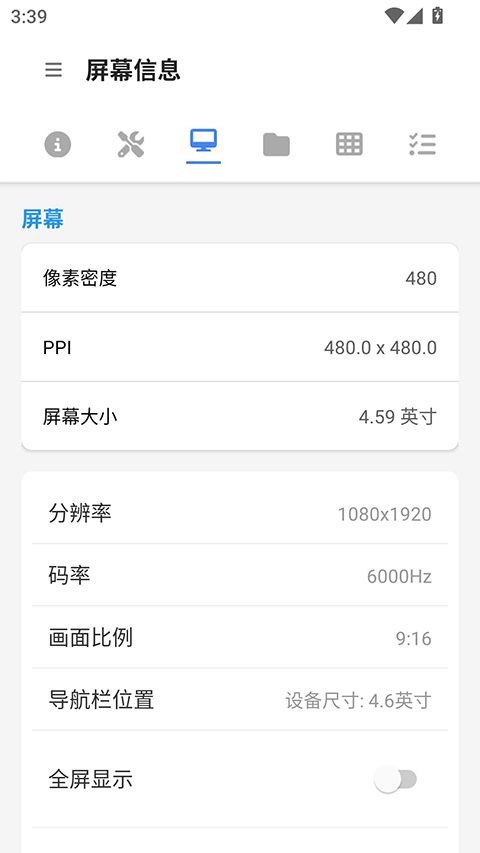
甲壳虫adb助手老版本,一款可以轻松控制多台电子设备的手机工具。首先你得绑定自己的设备,包括手机、电脑、平板都要绑定,且处于同一网络状态下,这样就可以通过软件对其他设备进行调试。控制设备的操作很多样,比如声音调整、信息发送、屏幕截图、电话接听等,就相当于你通过这一个软件在操控多个设备,非常适合家中电子设备多的小伙伴。通过以上描述,对此感兴趣的小伙伴不要错过,快来下载体验吧!
1、请在本站下载安装最新版本的甲壳虫ADB助手,然后点击自己的手机设置。
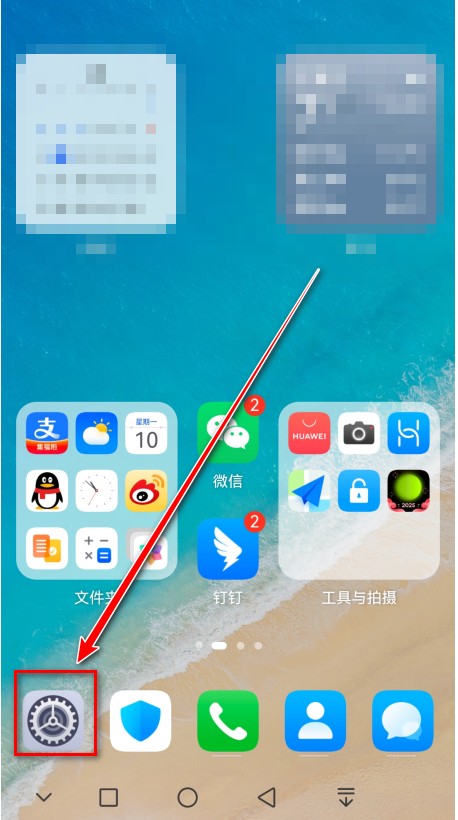
2、点击关于手机。
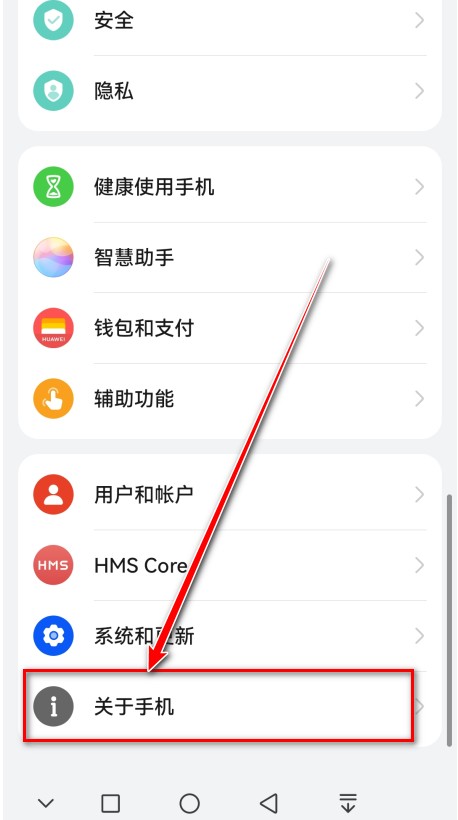
3、不断点击软件版本,下方会提示你已处于开发者模式。
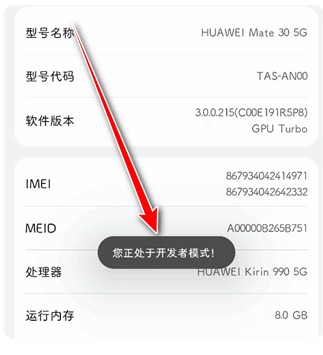
4、点击系统和更新。
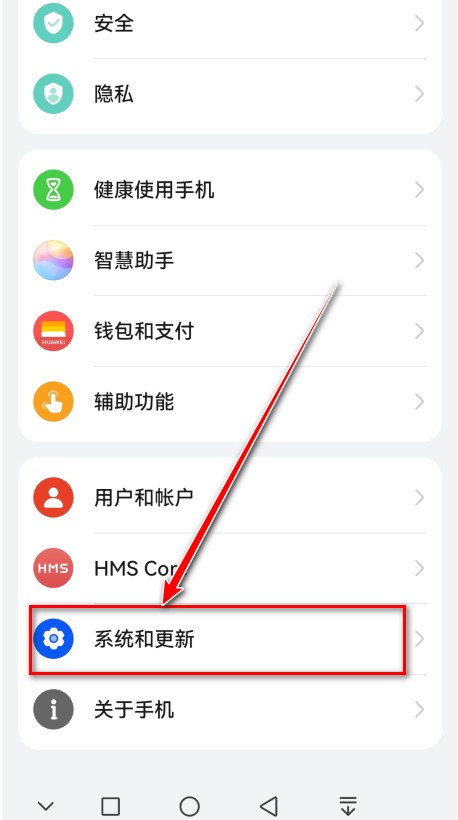
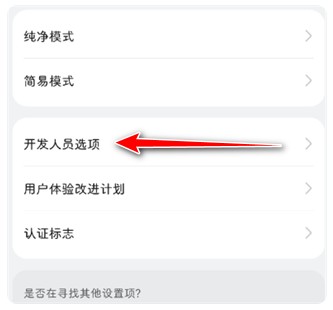
5、点击开发人员选项。
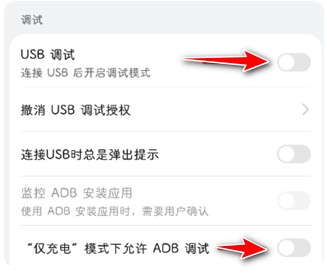
6、在下方打开USB调试。
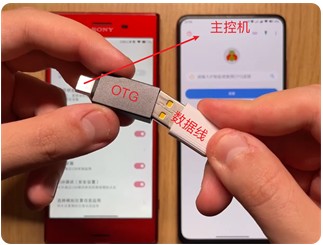
7、如果我们有OTG转接头,请打开甲壳虫 ADB 助手软件,用数据线+OTG连接两部手机。
8、点击确定。
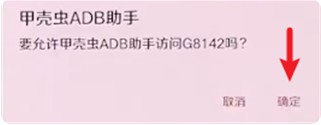
9、在被控机上同意调试,勾选一律允许使用这台计算机进行调试,然后点击确定。
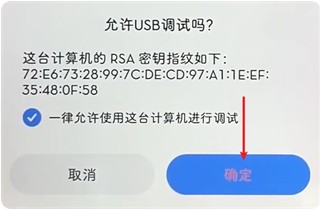
10、在主控机上进入被控机详情。
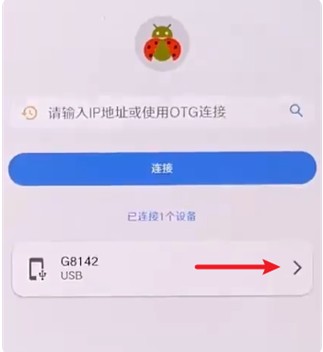
11、点击工具选项卡,开启无线ADB调试后面的按钮。
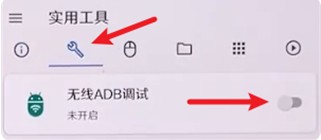
12、断开数据线,在主控机上,填写被控机的IP地址:端口号(端口号默认是5555),点击连接。
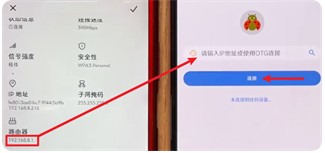
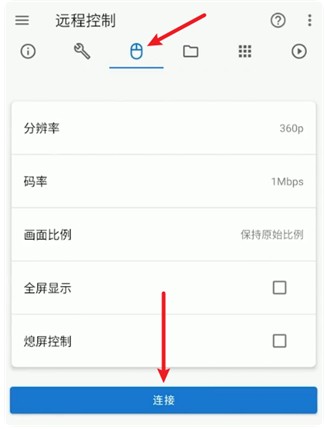
13、进入手机详情,切换到远程控制选项卡,设置好参数,点击连接即可。
1、如何打开ADB 调试?
ADB调试选项一般位于设置中的开发者选项下。在要连接的手机依次进入:设置>更多设置>开发者选项,找到并开启USB调试,即可通过USB(OTG)数据线连接到该手机。
2、如何打开开发者选项?
不同手机开启“开发者选项”的方法略有不同,具体方法可以在网络上搜到。对于类原生系统,一般打开方法是:设置>关于手机>快速点击版本号7次。
3、如何打开无线ADB 调试?
Android 11以上手机可直接在开发者选项里打开无线ADB调试。其他设备可以用本软件通过OTG连接后,在实用工具界面打开无线ADB调试。
4、如何连接无线ADB调试?
首先保证本机和要连接的设备在同一个局域网内,再输入IP地址连接。Android 11以上设备在开发者选项里的无线ADB调试界面可以找到IP地址和端口,其他设备可在wifi相关设置中找到IP地址。
5、如何配对设备(Android 11+)?
在要连接的设备打开无线调试设置界面,点击使用配对码配对设备,然后在软件右上角菜单中选择配对设备,输入地址和配对码即可配对。
1、【功能全面】
软件的功能非常全面,各种各样的软件都可以在这里进行调试。
2、【安全管理】
可以更安全的管理自己收藏的软件,还有很基础的文件管理工具。
3、【自动备份】
提供了实用的自动备份功能,删除的应用也可以在这里轻松恢复。
4、【简单接口】
采用非常简单的用户界面接口,使用更简单,还可以传输文件。
1、网络允许和联机状态下,可随意操纵全部的系统,无需执行全部的程序。
2、文件的处理方式非常的多,可以进行删除、拷贝等操作,传送文件进行查看。
3、屏幕上的即时检测和调节,定制的改变方法,这样用户可更好地进行更多的设置。
4、安卓手机可以轻松进行各种调试,包括仪器、数据等都可以在这个平台上进行调试。
换一换
用户评价
8.7
500+人评论
请为应用评分:
评论内容需在5-200字之间~
0/200
健康游戏公告
抵制不良游戏,拒绝盗版游戏,注意自我保护,谨防受骗上当,适度游戏益脑,沉迷游戏伤身,合理安排时间,享受健康生活