反馈

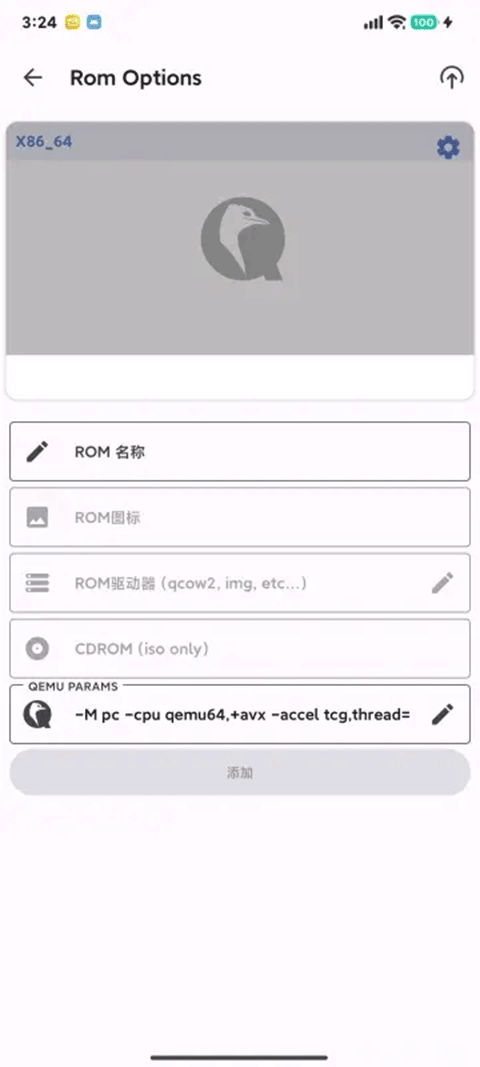
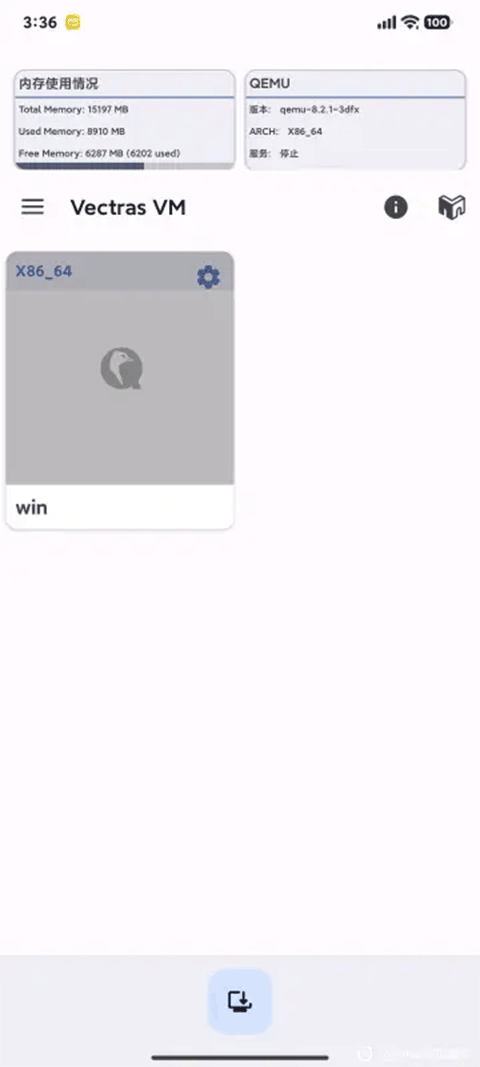
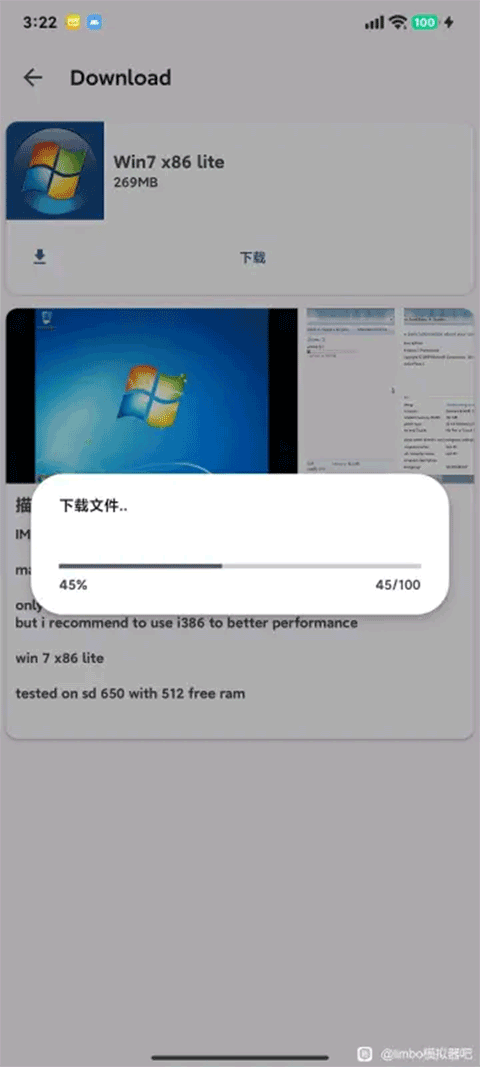

VectrasVM是一款专为安卓用户定制的虚拟机软件,采用QEMU技术深度优化,让Windows、Linux、macOS等PC系统能够安稳的运行在安卓设备中。软件中自带ROM商店,让上述的系统都能够直接在软件中进行获取并一键安装,并能够由用户自己来控制CPU、内存等硬件资源,实现快速的部署,部署完成后,就能够在其中进行自己想要的操作了。
1、本站免费下载Vetras VM安装包
2、 安装完成后启动app,启动时关闭WiFi,Vetras VM会弹出一个让您配置的窗口,选择手动安装
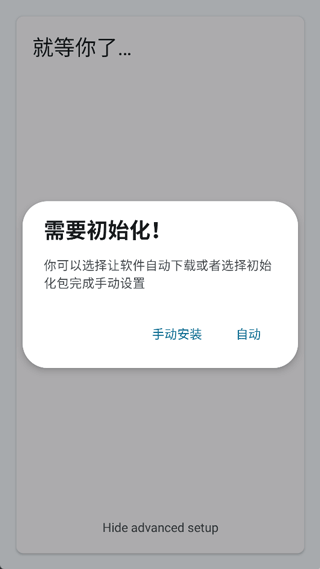
3、然后打开你的手机存储,找到您下载好的资源包,然后开启WiFi,选择他,开始正式安装,请不要把软件切换到后台,稍等片刻即可。
4、开始配置虚拟机,首先打开设置选择第一个应用设置,里面找到l开头的选项,选择简体中文即可
5、接着在Vetras VM界面中,点击加号按钮,进入虚拟机配置界面,通常创建的虚拟机都是x86-x64,选择这个选项
6、第一个是填写的是虚拟机名称,可以随便取个,第二个选择虚拟机图片,随便选一个,第三个就是硬盘,找到您下好的集成镜像,打开它。第4个就是放光盘的东西,如果您的硬盘里没有安装操作系统,请选择安装光盘
7、 接着复制粘贴以下这行命令,并把原有的删除
-M q35,usb=on -device usb-tablet -cpu core2duo,+avx -smp 8,cores=8 -vga vmware -netdev user,id=usernet -device e1000,netdev=usernet
自己更改的是“-smp 8,cores=8”,根据零的处理器核心数选择,比如是八核,就将这两串数字改为八
8、配置好后即可正常使用虚拟机,点击你的虚拟机图片,即可开机
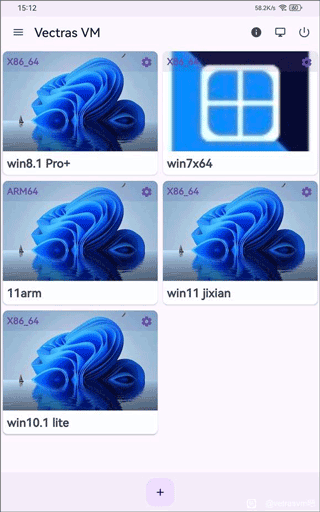
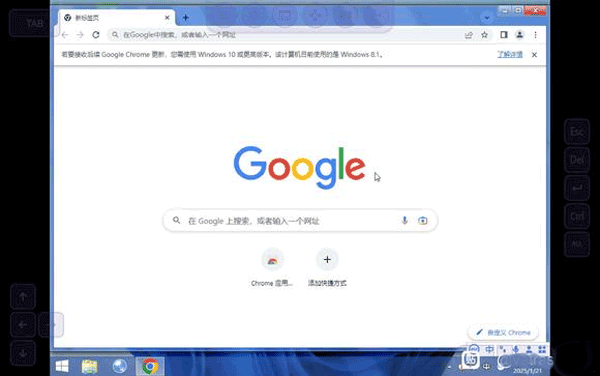
9、在虚拟机窗口中,可以使用鼠标和键盘与虚拟机进行交互,可以像在真实计算机上一样使用操作系统
步骤 1:检查是否有可用存储空间;
步骤 2:打开 Roms 页面;
步骤 3:选择你的 ROM进行下载;
如果你下载的 Rom 有密码,请务必记住它的密码
旧的 Linux Rom(例如 Red hat 5.2.0、SuSE 5.2.0 等)不会自动启动 GUI,因此登录后输入此命令“startx”将启动 X11
步骤 4:导入 ROM。
1、高效运行:采用了先进的虚拟化技术,能够充分利用安卓手机的硬件资源,确保虚拟操作系统运行的高效性和稳定性。即使是在配置相对普通的手机上,也能获得较为流畅的操作体验,让用户在手机上也能享受到类似电脑的操作感受。
2、ROM商店:提供了ROM商店,用户可以下载各种系统安装,使用起来很方便。
3、资源分配优化:智能分配CPU、内存、存储等硬件资源,确保每个虚拟机都能获得最佳性能表现。
1、基于QEMU的Android虚拟机应用,可在Android设备上模拟运行多种操作系统,如Windows、macOS、Linux等。
2、该应用支持Android 5.0及以上版本,并建议在具备8GB RAM和64位CPU的设备上运行以获得最佳性能。
3、功能很全面可直接下载安装,并通过查看使用文档来更好地了解和使用该应用。
v2.9.5版本
恢复3dfx支持。
增强应用程序执行。
在X11显示中添加了一些Linux程序。
添加了Alpine Linux Xfce4(X11)。









换一换
用户评价
5.8
500+人评论
请为应用评分:
评论内容需在5-200字之间~
0/200
健康游戏公告
抵制不良游戏,拒绝盗版游戏,注意自我保护,谨防受骗上当,适度游戏益脑,沉迷游戏伤身,合理安排时间,享受健康生活